¿Se puede usar Auto Drive en GTA 6? Cómo activarlo
¿Se puede usar Auto Drive en GTA 6? Sí, en PS5 y Xbox Series X|S. Fije un waypoint, suba a un vehículo, abra Cinematic Camera y mantenga Circle o B en el aviso.
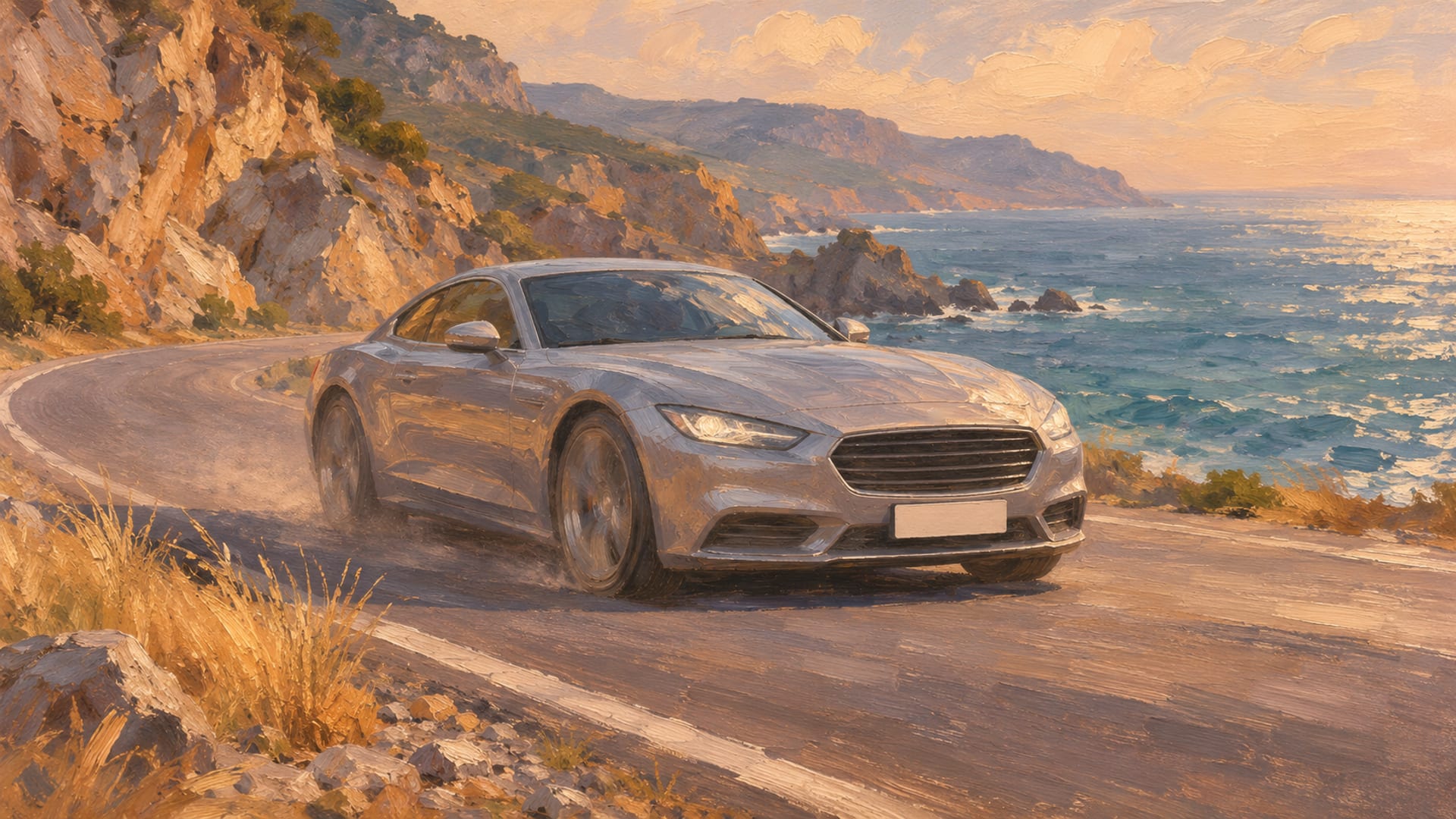
GTA 6 tiene Auto Drive (conducción automática) en PS5 y Xbox Series X|S, y conduce su vehículo hasta un destino fijado mientras Cinematic Camera está activa. Rockstar lo incluye entre las funciones de accesibilidad del juego, así que puede dejar que Jason o Lucia se encarguen del volante, los frenos y el acelerador mientras usted observa la carretera.
La versión corta: coloque un waypoint (marcador de destino), suba a un vehículo y empiece a moverse, mantenga Down en la cruceta direccional (D-pad), pulse Options en PS5 o Menu en Xbox para entrar a Cinematic Camera, y luego mantenga Circle en PS5 o B en Xbox cuando aparezca el aviso ENABLE AUTO DRIVE.
Auto Drive no es viaje rápido (fast travel). El auto se queda en el mundo, obedece el tráfico y tarda lo que tarda un trayecto. Sirve para recorridos largos y panorámicos, para previsualizar rutas y para capturas. Para un viaje corto, Paradise Taxi y RydeMe son las opciones de pago.
Puntos clave
Plataformas
Auto Drive está en la versión lanzada del juego en PS5 y Xbox Series X|S, que son las plataformas que indica el anuncio de lanzamiento de Take-Two.
Controles
Coloque un waypoint, empiece a moverse, mantenga Down en el D-pad, pulse Options o Menu para Cinematic Camera y luego mantenga Circle en PS5 o B en Xbox.
Ajustes
Restricted es el valor predeterminado, y Unrestricted permite Auto Drive en más situaciones, con mayor riesgo de colisiones.
Mejor uso
Es más lento que conducir a mano, así que encaja con recorridos panorámicos y capturas, mientras que Paradise Taxi y RydeMe encajan con viajes cortos.
Cómo activar Auto Drive en PS5 y Xbox
Todo lo siguiente describe la versión de lanzamiento de GTA 6 en PS5 y Xbox Series X|S. La página de funciones de accesibilidad de Rockstar, actualizada el 23 de noviembre de 2026, describe Auto Drive como una conducción automática hasta un destino fijado que se activa mediante Cinematic Camera. La secuencia de botones viene de guías de lanzamiento de GamesRadar+, VGC y GTA6 House.
El orden importa. Auto Drive necesita un lugar al que ir, así que el waypoint va primero. Después necesita un vehículo en movimiento, y solo entonces el paso de Cinematic Camera lleva al aviso.
Activar Auto Drive
Coloque un waypoint
Abra el mapa y coloque un waypoint en su destino.
Empiece a moverse
Suba a un vehículo y comience a conducir.
Mantenga Down en el D-pad
Manténgalo así para el siguiente paso.
Abra Cinematic Camera
Mientras mantiene Down, pulse Options en PS5 o Menu en Xbox.
Busque el aviso
ENABLE AUTO DRIVE aparece en pantalla cuando Cinematic Camera está activa.
Mantenga el botón
Mantenga Circle en PS5 o B en Xbox hasta que Auto Drive empiece.
Ajuste la velocidad
Use los gatillos para cambiar entre los tres niveles de velocidad si quiere un ritmo distinto.
Recupere el control
Mantenga el botón Disable Auto Drive que aparece en pantalla para volver a conducir a mano.
Si su disposición de controles o un parche posterior cambia el aviso, siga el botón que el juego le muestre en la esquina inferior derecha de la pantalla. El aviso que ve en pantalla es el que cuenta, y Settings (Configuración) es el lugar donde revisar sus controles actuales.
¿Hace falta desbloquear Auto Drive primero?
GTABase informa que no se requiere ningún desbloqueo de la historia, así que Auto Drive debería estar disponible desde el inicio del juego siempre que tenga un vehículo y un destino. Puede probarlo en las primeras horas en lugar de esperar a una misión.
Qué probar cuando no aparece el aviso
Si ENABLE AUTO DRIVE no aparece, revise estas comprobaciones una a una. Cada una es una condición de la que depende la secuencia, y la mayoría de los avisos faltantes se deben a una de ellas.
Primero, confirme que el waypoint está fijado y que se puede llegar por carretera. Segundo, asegúrese de que el vehículo se mueva de verdad cuando mantenga Down en el D-pad. Tercero, confirme que Cinematic Camera está activa, ya que Rockstar describe Auto Drive como algo que se activa a través de ella. Cuarto, tenga en cuenta que la situación importa: la página de Rockstar indica que el ajuste Restricted limita dónde puede empezar Auto Drive, y las guías de lanzamiento lo describen como ligado a momentos más seguros en la carretera.
El tipo de vehículo es la otra variable. Pruebe el aviso con el auto que conduce. Si aparece, todo está listo; si no aparece, cambie a otro auto e inténtelo de nuevo. Lo mismo vale para motos y aeronaves. Fije un waypoint al alcance, abra Cinematic Camera y vea si aparece el aviso, y mantenga los pulgares listos para tomar el control manual en cualquier caso.
La ruta también importa. Auto Drive sigue las carreteras, así que un waypoint sobre agua abierta o fuera de la red vial puede no funcionar. Elija un destino al que pueda llegar por carretera, y mueva el marcador si el aviso sigue sin aparecer.
¿Puede usar Auto Drive en un bote?
Las guías de lanzamiento mencionan que Auto Drive funciona en botes y en otros tipos de vehículo. La forma confiable de saberlo es probarlo: fije un waypoint sobre el agua, ponga el bote en movimiento, abra Cinematic Camera y busque ENABLE AUTO DRIVE. Si aparece el aviso, mantenga Circle o B como de costumbre. Si no aparece, conduzca a mano. Para un bote que valga la pena probar, vea nuestras opciones de botes para GTA 6.
Dónde encontrar el ajuste de Auto Drive
La guía de configuración de Rockstar, actualizada el 18 de noviembre de 2026, enumera las categorías Gameplay (jugabilidad), Accessibility (accesibilidad) y Camera (cámara) en Settings. Las guías de lanzamiento ubican la opción de Auto Drive en Pause Menu (menú de pausa), luego Settings, luego Gameplay y luego Accessibility. Ábrala ahí para cambiar entre los dos modos.
Revise la redacción en su propio juego, porque las etiquetas de los menús pueden cambiar con las actualizaciones. El mismo menú es el lugar indicado para revisar cualquier otra cosa que cambie cómo se conduce o cómo se comporta la cámara, así que una mirada rápida a Gameplay y Accessibility antes de un recorrido largo no cuesta nada.
Restricted o Unrestricted: qué modo usar
Rockstar documenta dos modos. Restricted es el predeterminado y está pensado para situaciones más seguras. Unrestricted permite que Auto Drive empiece en más situaciones, pero Rockstar dice que implica un mayor riesgo de colisiones.
Para un viaje por carretera por las autopistas, Restricted es una opción sensata para dejarlo así. Auto Drive se mantiene en las carreteras, responde al tráfico y puede detenerse por semáforos, otros autos, colisiones y obstáculos, que es justo lo que quiere de una ruta sin manos cuando está concentrado en el paisaje.
Unrestricted es para cuando Restricted no le dará el aviso. Las guías de lanzamiento lo sugieren para rutas fuera de carretera, con la advertencia de que las rutas por carretera son más confiables. Si cambia a Unrestricted, espere más sacudidas y mantenga un dedo cerca del botón que devuelve el control.
Modos de Auto Drive
| Modo | Dónde puede empezar | Qué esperar |
|---|---|---|
| Restricted | Situaciones más seguras (el predeterminado) | La opción más cautelosa para rutas por carretera |
| Unrestricted | Más situaciones, incluidas las más arriesgadas | Un mayor riesgo de colisiones, así que esté listo para tomar el control |
Cómo detener Auto Drive y recuperar el control
Puede recuperar el volante en cualquier momento. El juego muestra en pantalla un aviso de Disable Auto Drive, y mantener ese botón devuelve el control manual. El botón exacto depende de su plataforma y de su disposición de controles, así que lea el botón en la pantalla en lugar de adivinarlo.
Hágalo temprano en su primera partida, antes de necesitarlo. Empiece un viaje corto, active Auto Drive, luego mantenga el botón de desactivación y confirme que vuelve a conducir. Saber cómo se siente el traspaso hace que un recorrido largo, o una partida en Unrestricted, sea mucho menos estresante.
¿Qué tan rápido es Auto Drive y es un viaje rápido?
Auto Drive es un seguimiento de ruta sin manos, no un viaje rápido. Su personaje se queda en el vehículo y avanza por Leonida a lo largo de la ruta hasta su waypoint. El trayecto toma tiempo real de manejo, y el tráfico, los semáforos o un obstáculo pueden hacerlo más lento todavía.
Las guías de lanzamiento reportan tres niveles de velocidad. L2 y R2 cambian la velocidad en PS5, y LT y RT hacen lo mismo en Xbox. VGC reporta que Auto Drive es más lento que conducir a mano, y GamesRadar+ lo describe como adecuado para ver el mundo y capturar imágenes, más que para llegar a un destino con rapidez.
Eso lo convierte en una buena opción cuando el recorrido es lo importante. Si tiene prisa, conduzca usted mismo o use una de las opciones de pago que aparecen más abajo.
Véalo en acción
El video de TikTok de Mednasah, The AI is driving for you in GTA VI (la IA conduce por usted en GTA VI), publicado el 22 de noviembre de 2026, muestra un marcador en el mapa, Cinematic Camera, Auto Drive activándose, un cambio de cámara y los controles de velocidad durante un viaje largo.
Auto Drive, taxis y RydeMe comparados
Cuando quiera saltarse un trayecto por completo, el juego tiene opciones de pago. GTA Guide y GTABase informan ambos que Paradise Taxi y RydeMe pueden saltarse un viaje por un costo adicional de $100, sujeto al acceso por carretera y a la disponibilidad en la historia. Se informa que Paradise Taxi está disponible desde el inicio, mientras que RydeMe aparece en su teléfono después de avanzar en la historia. Use Paradise Taxi al principio y revise su teléfono para RydeMe conforme avance la historia.
La tarifa del viaje aparece en la interfaz del teléfono o del conductor, así que confirme el monto antes de reservar. Para la reserva paso a paso, lea la guía de viaje rápido de GTA Guide y la guía de viaje rápido de GTABase.
Auto Drive y las otras formas de llegar
| Opción | Qué hace | Costo | Ideal para |
|---|---|---|---|
| Auto Drive | Conduce su vehículo hasta un waypoint fijado mediante Cinematic Camera | Gratis | Recorridos panorámicos, ver la ruta, capturas |
| Conducción manual | Usted controla la dirección, el acelerador, los frenos y las decisiones de ruta | Gratis | Velocidad, precisión, explorar |
| Paradise Taxi | Un NPC lo lleva a un destino al alcance | Tarifa más el salto opcional de $100 | Viajes al inicio del juego y trayectos sin manos |
| RydeMe | Servicio de viaje compartido desde su teléfono, una vez que se desbloquea | Tarifa más el salto opcional de $100 | Viajes de pago después de desbloquear la app |
La diferencia es simple. Elija Auto Drive cuando quiera ver el recorrido, un taxi cuando quiera llegar, y sus propias manos en el volante cuando la ruta necesite precisión.
Usar Auto Drive para capturas y recorridos largos
Auto Drive se justifica en rutas largas y panorámicas. Fije un waypoint a través del mapa, cambie a Cinematic Camera y deje que la cámara recorra sus vistas mientras el auto hace el trabajo. Obtiene una vista previa de la ruta y una secuencia constante de tomas en movimiento sin manejar el volante.
Para fotos fijas, combínelo con el modo foto. Deje que el auto avance por un tramo que le guste y luego active la cámara. Nuestro artículo sobre el modo foto de GTA 6 explica los controles de la cámara, y el artículo de consejos de modo foto repasa el encuadre y la iluminación. Si quiere compartir lo que capture, cómo compartir capturas en PS5 y Xbox explica el proceso.
Cinematic Camera recorre sus vistas, así que un recorrido largo le da una serie de ángulos distintos sobre el mismo auto. Deje que un tramo se reproduzca, observe qué ángulo le gusta y tome la toma cuando el camino y la luz coincidan. Una carretera costera con el sol bajo le da mucho material, y una recta larga le permite ajustar la velocidad con los gatillos para que el paisaje se mueva como quiere.
También funciona bien como escaparate de una creación. Haga rodar un auto recién personalizado por un tramo costero y deje que los ángulos cinematográficos muestren la pintura y los rines. El garaje es el lugar para buscar ideas de creaciones que valga la pena filmar.
Planear la ruta antes de fijar el waypoint
Un buen recorrido empieza en el mapa. Nuestra guía del mapa de GTA 6 cubre las regiones, las vías principales y dónde están los destinos, y la página del mapa de Leonida le ayuda a elegir un punto de partida y de llegada que haga buen recorrido. Si planea una ruta muy larga, el artículo sobre gasolina y repostaje explica cómo parar a cargar combustible.
Jugadores de PC y actualizaciones posteriores
El anuncio de lanzamiento de Take-Two nombra PS5 y Xbox Series X|S como las plataformas del lanzamiento del 19 de noviembre de 2026. Rockstar no ha anunciado una fecha de lanzamiento para PC, así que los pasos de PS5 y Xbox de arriba son los que debe seguir. La cuenta regresiva para PC muestra el estado actual.
Los avisos de botones, las restricciones y el comportamiento de los vehículos pueden cambiar con las actualizaciones. Si un parche modifica algo, el aviso en pantalla mostrará el nuevo control, y Settings, en Gameplay y Accessibility, es el primer lugar donde revisar.
Si tiene un recorrido panorámico o una creación que valga la pena mostrar, envíe un enlace público al video o a la captura y puede considerarse para el sitio.
Glosario
Toque un término para ver qué significa.
Auto Drive. La función del juego que conduce su vehículo hasta un destino fijado.
Cinematic Camera. Un modo de cámara del vehículo que recorre vistas cinematográficas y es la vía de entrada a Auto Drive.
Waypoint. Un marcador de destino que usted coloca en el mapa.
Restricted. El modo predeterminado de Auto Drive, pensado para situaciones más seguras.
Unrestricted. Un modo de Auto Drive que permite activarlo en más situaciones, con mayor riesgo de colisiones.
Fast travel (viaje rápido). Un viaje de taxi o de viaje compartido de pago que puede saltarse la conducción.
RydeMe. El servicio de viaje compartido del juego que se reserva desde su teléfono.
Paradise Taxi. Un servicio de taxi de pago que puede llevarlo a un destino al alcance.
Artículos relacionados

Vehículos bonus GTA 6: reclamar, conservar o deshacerse de ellos
Reclame vehículos bonus GTA 6 en Pause Menu, Store, pre-order bonus. Los de Ultimate Edition se desbloquean por capítulo. Planee el garaje antes de reclamar.
Cómo conseguir rines cromados en GTA 6
Aprenda a conseguir rines cromados en GTA 6: abra Wheels en un Mod Shop compatible, revise Rim Colors y Rim Style, y compare las rutas Anodized y Pro Build.
Colores de pintura en GTA 6: acabados y el menú Respray
Vea qué colores de pintura de GTA 6 puede usar su auto: abra Cosmetics, luego Respray en un Mod Shop, previsualice la muestra y lea el precio antes de comprar.