¿Tiene GTA 6 modo foto? Cómo usar Photo Studio
Sí, GTA 6 tiene Photo Studio en PS5 y Xbox Series X|S. Ábralo desde el menú de pausa con Cuadrado o X, encuadre la toma y oculte la interfaz antes de capturar.
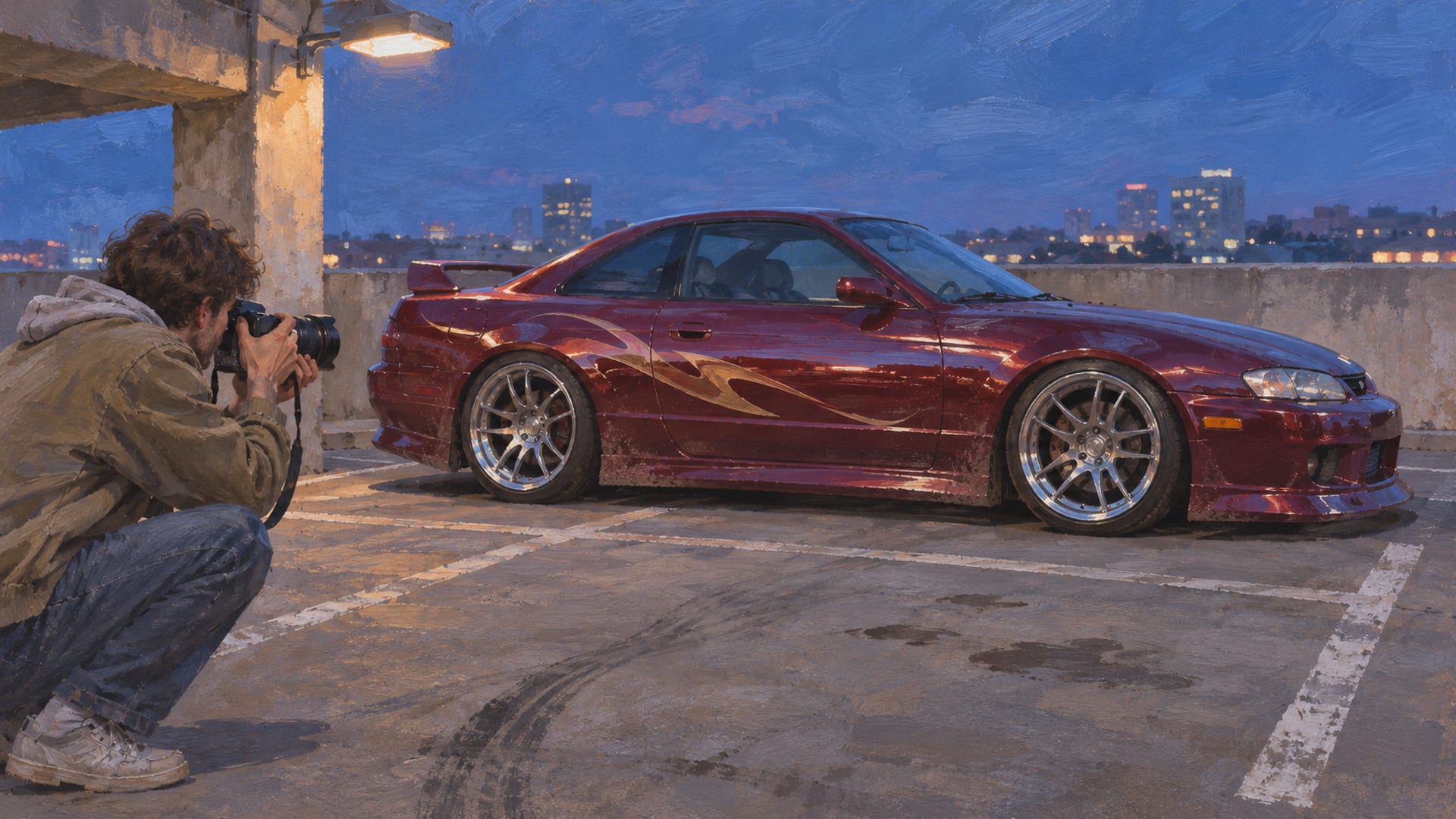
GTA 6 tiene un modo foto llamado Photo Studio, disponible en PS5 y Xbox Series X|S desde el lanzamiento del juego, el 19 de noviembre de 2026. Pause el juego y seleccione Photo Studio, o use el atajo del menú de pausa: Cuadrado en PS5, X en Xbox.
El flujo de trabajo para obtener una toma limpia es breve. Encuadre la imagen con la cámara, ajuste el enfoque, la luz y los efectos, oculte la interfaz y, por último, tome la captura final con el botón de captura de pantalla propio de su consola.
Photo Studio es independiente de Snapmatic, el feed social del teléfono dentro del juego. Los controles que aparecen más abajo son reportes de la versión de lanzamiento fechados el 18 y el 19 de noviembre de 2026, así que confirme las indicaciones en pantalla de su consola, ya que los controles pueden cambiar con las actualizaciones.
Puntos clave
Dónde está
Photo Studio está en el menú de pausa de PS5 y Xbox Series X|S, con Cuadrado en PS5 y X en Xbox como atajo.
Mejor orden
Encuadre la toma primero, luego ajuste el enfoque y la luz, y después agregue el filtro y el viñeteado.
Oculte la interfaz al final
Oculte la interfaz justo antes de capturar, con Triángulo en PS5 o con el aviso en pantalla Hide UI (ocultar interfaz) en Xbox.
Captura limpia
Use el botón de captura de pantalla de su consola después de ocultar la interfaz para obtener un archivo que pueda compartir.
¿GTA 6 tiene modo foto en PS5 y Xbox?
Sí. Está en el menú de pausa, no detrás de una app de teléfono ni de una misión. Las guías de lanzamiento de GAMES.GG y de Insider Gaming describen el mismo camino: pausar, elegir Photo Studio y entrar a un modo de cámara con sus propios controles y efectos.
Esas guías ubican Photo Studio en el menú de pausa desde el inicio del juego, sin desbloqueo por misión reportado. Rockstar no ha publicado una lista de controles de Photo Studio, así que las indicaciones en pantalla son su referencia. Si no aparece, pause cuando ya tenga el control de su personaje y vuelva a buscarlo.
Aquí la plataforma sí importa. Rockstar lista GTA 6 para PS5 y Xbox Series X|S en su página de GTA VI, y el anuncio de lanzamiento de Take-Two menciona las mismas dos consolas. Rockstar no ha anunciado una versión para PC ni herramientas de foto para PC.
Si está esperando la versión para PC, ¿Llegará GTA 6 a PC? reúne el estado en un solo lugar. Use el flujo de trabajo estándar de abajo y revise las notas de actualización vigentes si aparece una opción extra en su edición. Para dudas sobre ediciones en general, vea One-Eyed Willie's y la edición Ultimate.
¿Cómo abro Photo Studio en PS5 y Xbox?
Empiece desde el menú de pausa. En cualquiera de las dos consolas, pause el juego y seleccione Photo Studio de la lista, o presione el atajo que aparece en pantalla. Las guías de lanzamiento reportan Cuadrado en PS5 y X en Xbox como ese atajo.
Puede usar Photo Studio a pie o desde un vehículo, lo que lo hace útil para una creación. Estacione el auto donde quiera, pause, y la cámara toma el control desde ahí. Si quiere encuadrar a un personaje, los mismos pasos aplican, y el vestuario tiene atuendos que vale la pena fotografiar.
No confunda la cámara del teléfono con esta herramienta. Snapmatic es el feed social del teléfono dentro del juego. Photo Studio es la herramienta fotográfica que se abre desde el menú de pausa, y es la que tiene la cámara libre, los controles de enfoque y los efectos que se describen más abajo.
Una nota rápida sobre los términos. Una cámara libre significa que puede mover el punto de vista alrededor de la escena en lugar de quedarse fijo sobre el hombro del jugador. Las guías de lanzamiento reportan que la cámara de Photo Studio se mueve libremente, así que puede alejarse de un auto, agacharse junto a un rin o dar la vuelta para captar la luz sobre la pintura.
¿Qué puedo cambiar en Photo Studio?
Los reportes de la versión de lanzamiento enumeran un conjunto sólido de controles de fotografía. Puede ajustar la relación de aspecto, la apertura y la profundidad de campo, ajustar el color, aplicar filtros y viñeteado (vignette), y agregar iluminación donde la escena lo permita. La guía de controles de TotalGTA y la guía de GAMES.GG coinciden en estas categorías.
Esto es lo que hacen los términos principales en una toma de creación.
- La relación de aspecto define la forma del encuadre, lo que importa si piensa recortar la imagen para una miniatura o una publicación.
- La apertura y la profundidad de campo controlan cuánta parte de la escena queda nítida. La profundidad de campo es el control de enfoque y desenfoque que separa al sujeto del fondo, así que un auto puede destacar en una calle concurrida.
- El color y los filtros cambian el aspecto general, desde tonos de pintura naturales hasta una gradación más intensa.
- El viñeteado oscurece los bordes del encuadre para atraer la mirada hacia el centro.
- La iluminación agregada le permite dar forma a cómo un vehículo o un atuendo recibe la luz, donde la escena lo permita.
Trabaje en ese orden y gastará menos tiempo deshaciendo decisiones. Encuadre primero, luego enfoque, luego luz, y termine con el filtro y el viñeteado. Un filtro aplicado antes de definir el encuadre suele dar una idea equivocada de cómo se ve realmente la toma.
¿Cuáles son los controles de cámara en PS5?
Los controles de PS5 son los más documentados. Según se reporta para la versión de lanzamiento, el stick izquierdo mueve la cámara y el derecho la orienta. L2 y R2 controlan el zoom. L3 reinicia la cámara, que es la forma más rápida de salir de un encuadre que se haya ido a algún lugar extraño. Triángulo oculta la interfaz, y X (Cross) guarda la foto.
Estas indicaciones provienen de la guía de controles de PS5 y Xbox de TotalGTA y de la guía paso a paso de GAMES.GG. Son observaciones de la versión de lanzamiento, no una lista de controles de Rockstar. Tome las indicaciones en pantalla como la referencia final, porque una actualización puede cambiar un botón.
Un hábito útil es mover la cámara primero y orientarla después. Coloque el punto de vista donde lo quiere, luego use el stick derecho para apuntar, y termine con un zoom pequeño en lugar de empezar con un lente muy cerrado. Acercarse mucho al principio dificulta ver cómo queda el auto en su entorno.
Si quiere un lugar interesante para fotografiar, la página del mapa de Leonida es una buena forma de elegir una ubicación antes de entrar al juego. Planear el lugar primero le ahorra tiempo buscando un fondo mientras cambia la luz.
¿Qué hay de los controles de Xbox Series X|S?
El atajo de Xbox es X desde el menú de pausa, según reportan las guías de lanzamiento. Para el resto de la distribución de Xbox, confíe en las indicaciones en pantalla.
Lo práctico es leer las indicaciones que aparecen abajo o a un costado de la pantalla cuando se abre Photo Studio. Muestran el diseño vigente para su control y son la forma más rápida de encontrar el movimiento de la cámara, el zoom y el restablecimiento en Xbox.
ViceManual y Hit Crit reportan Y como el control para Hide UI (ocultar interfaz) en Xbox. Confírmelo con el aviso Hide UI en su propia pantalla.
Los pasos de PS5 y Xbox coinciden casi por completo, así que los mismos pasos funcionan en ambas consolas. La diferencia está sobre todo en qué botón de acción presiona, por eso vale la pena mirar las indicaciones en pantalla unos segundos.
¿Cómo oculto la interfaz y controlo el viñeteado?
Oculte la interfaz al final, justo antes de capturar. En PS5 es Triángulo. En Xbox, las guías reportan Y, y conviene confirmarlo con el aviso Hide UI en pantalla. Sin los controles, el encuadre es solo la escena, que es lo que se busca en una foto de creación.
El viñeteado es una capa ajustable. Agrega sombra alrededor de los bordes de la imagen, y Photo Studio le permite cambiarlo como uno de sus efectos. Si una toma se ve más oscura en las esquinas de lo que quería, abra los efectos y baje el viñeteado en lugar de buscar otro filtro.
Aparte de Photo Studio, el HUD normal tiene sus propios ajustes. La página de soporte de configuración de Rockstar enumera una categoría de interfaz con controles para las notificaciones del HUD, las indicaciones, el estado del jugador y del vehículo, y otros elementos relacionados. Eso importa si quiere una pantalla más limpia mientras maneja o se acerca a su toma, antes de abrir Photo Studio.
Una cosa más para revisar antes de ocultar la interfaz: asegúrese de que el encuadre sea definitivo. Con los controles ocultos no es fácil ver qué botón restablece la cámara, así que si necesita un cambio, primero muestre la interfaz otra vez, ajuste y oculte de nuevo.
¿Cómo guardo una captura de pantalla limpia para compartir?
Use la captura de pantalla de la consola después de ocultar la interfaz. El comando de guardado de Photo Studio puede escribir en una galería dentro del juego o en el almacenamiento multimedia de la consola, así que la ruta confiable para un archivo que pueda compartir es la captura de la consola.
En PS5, presione el botón Create (Crear) y elija Take Screenshot (Hacer captura de pantalla). La imagen llega a Media Gallery (Galería de medios). Desde el centro de control puede abrir Recently created (Creados recientemente), seleccionar la captura y elegir Share (Compartir), o puede abrir Media Gallery y compartir desde ahí. La página de soporte de capturas de pantalla de Sony y la página de edición y uso compartido explican el proceso.
También puede copiar capturas de PS5 a una memoria USB. Con las cargas automáticas activadas, las capturas compatibles aparecen en la PlayStation App durante 14 días, donde puede descargarlas o compartirlas con otra app, según la página sobre capturas en la PlayStation App de Sony. La disponibilidad depende de su región y de sus ajustes.
En Xbox Series X|S, presione el botón Share dedicado del control para tomar una captura de pantalla, y luego use las herramientas de captura y uso compartido de Xbox o un destino compatible. Microsoft lo describe en la página de la experiencia de consola de Xbox y en la página de primeros pasos. Después de capturar, siga las opciones de compartir y exportar que muestre su consola, ya que pueden variar.
Así se comparan las dos consolas en los pasos que más importan.
Pasos de Photo Studio en PS5 y Xbox
| Tarea | PS5 | Xbox | Dónde se reporta |
|---|---|---|---|
| Abrir Photo Studio después de pausar | Cuadrado | X | Guías de la versión de lanzamiento, 18 de noviembre de 2026 |
| Ocultar la interfaz de Photo Studio | Triángulo | Y, según las guías actuales | Guías de la versión de lanzamiento, 18 y 19 de noviembre de 2026 |
| Capturar el encuadre limpio | Botón Create, luego Take Screenshot | Botón Share dedicado | Guías de consola de Sony y Xbox |
| Dónde se guardan las capturas | Media Gallery | Capturas de Xbox | Guías de consola de Sony y Xbox |
Cuando la toma esté lista, el escaparate muestra creaciones de la comunidad y tomas en modo foto, y la página de concursos tiene los detalles cuando haya un concurso de fotos en marcha.
¿Funciona Photo Studio durante las cinemáticas?
Sí, puede hacerlo. Insider Gaming y GAMES.GG reportan que Photo Studio se abre durante las cinemáticas, aunque algunos controles pueden aparecer como no disponibles en ese momento. Espere menos efectos ajustables ahí que durante el juego normal.
Eso hace que las cinemáticas sean un buen lugar para tomar un encuadre de un personaje, pero no el lugar para planear una foto de creación detallada. Para una foto de un auto o un atuendo con todo el conjunto de efectos al alcance, pause durante el juego normal, cuando usted controla la escena.
Photo Studio también tiene límites que conviene conocer. Los controles, los efectos disponibles, las restricciones en las cinemáticas, el comportamiento de la captura y las funciones para compartir son información de la versión de lanzamiento y pueden cambiar con parches. Confíe en lo que muestra el menú hoy, y revise las notas de parche de Rockstar antes de contar con una función que todavía no ha llegado.
Si quiere planear una sesión alrededor de un auto en particular, el garaje es el lugar para empezar. Una creación de vehículo terminada es el tema natural para Photo Studio, y tener la pintura y los rines definidos antes de pausar le ahorra volver a encuadrar después.
Respuestas rápidas sobre el modo foto de GTA 6
Respuestas breves a las preguntas que los jugadores hacen sobre Photo Studio.
¿Photo Studio es lo mismo que Snapmatic? No. Photo Studio es la herramienta fotográfica del menú de pausa, y Snapmatic es el feed social del teléfono dentro del juego. Son funciones separadas.
¿La cámara puede moverse libremente? Sí. Las guías de la versión de lanzamiento reportan movimiento libre de cámara, con el stick izquierdo moviendo la cámara y el derecho orientándola en PS5.
¿Puedo apagar el viñeteado? El viñeteado es una capa ajustable en los efectos de Photo Studio, así que puede bajarlo o cambiarlo ahí.
¿Hay una versión para PC con herramientas de foto? Las páginas vigentes de Rockstar enumeran solo PS5 y Xbox Series X|S, y Rockstar no ha anunciado una versión para PC ni herramientas de foto para PC. Para lo más reciente, vea ¿Llegará GTA 6 a PC?. Más respuestas están en la página de preguntas frecuentes.
Siguiente paso
Abra Photo Studio en su próxima creación, recorra la secuencia una vez desde el encuadre hasta la interfaz oculta, y tome una captura de la consola. Cuando tenga una toma que quiera mostrar, publíquela en público en una plataforma que ya use y envíe el enlace por la página de envío, o explore los artículos para más guías de personalización de GTA 6.
Glosario
Toque un término para ver qué significa.
Photo Studio. La herramienta de fotografía del menú de pausa de GTA 6.
Snapmatic. El feed social del teléfono dentro del juego, separado de Photo Studio.
Cámara libre. Una cámara que puede moverse alrededor de la escena en lugar de quedarse fija sobre el hombro del jugador.
Profundidad de campo. El control de enfoque y desenfoque que separa un sujeto del fondo.
Apertura. Un ajuste de cámara que afecta cómo se ve la profundidad de campo.
Viñeteado. Sombreado en los bordes, aplicado como una capa sobre la imagen.
HUD. Información de juego en pantalla, como el minimapa, las indicaciones y los indicadores de estado.
Captura de consola. Una captura de pantalla o clip guardado por el sistema de PS5 o Xbox, no por el juego.
Artículos relacionados
Consejos de modo foto en GTA 6 para mejores capturas
Abra Photo Studio desde el menú de pausa para tomas planeadas en GTA 6. Encuadre, ajuste la profundidad de campo, añada luces y elija Save Photo.
Cómo grabar clips de GTA 6 para YouTube en PS5 y Xbox
Grabe clips de GTA 6 en PS5 o Xbox Series X|S con las herramientas integradas, pase el archivo a un teléfono o computadora y súbalo desde YouTube Studio.

Cómo tomar y compartir capturas de GTA 6 en PS5 y Xbox
Capturas de GTA 6 en PS5: pulse Create y elija Take Screenshot. En Xbox: pulse Share. Pase las capturas al teléfono con la PlayStation App o la Xbox mobile app.