Cómo grabar clips de GTA 6 para YouTube en PS5 y Xbox
Grabe clips de GTA 6 en PS5 o Xbox Series X|S con las herramientas integradas, pase el archivo a un teléfono o computadora y súbalo desde YouTube Studio.
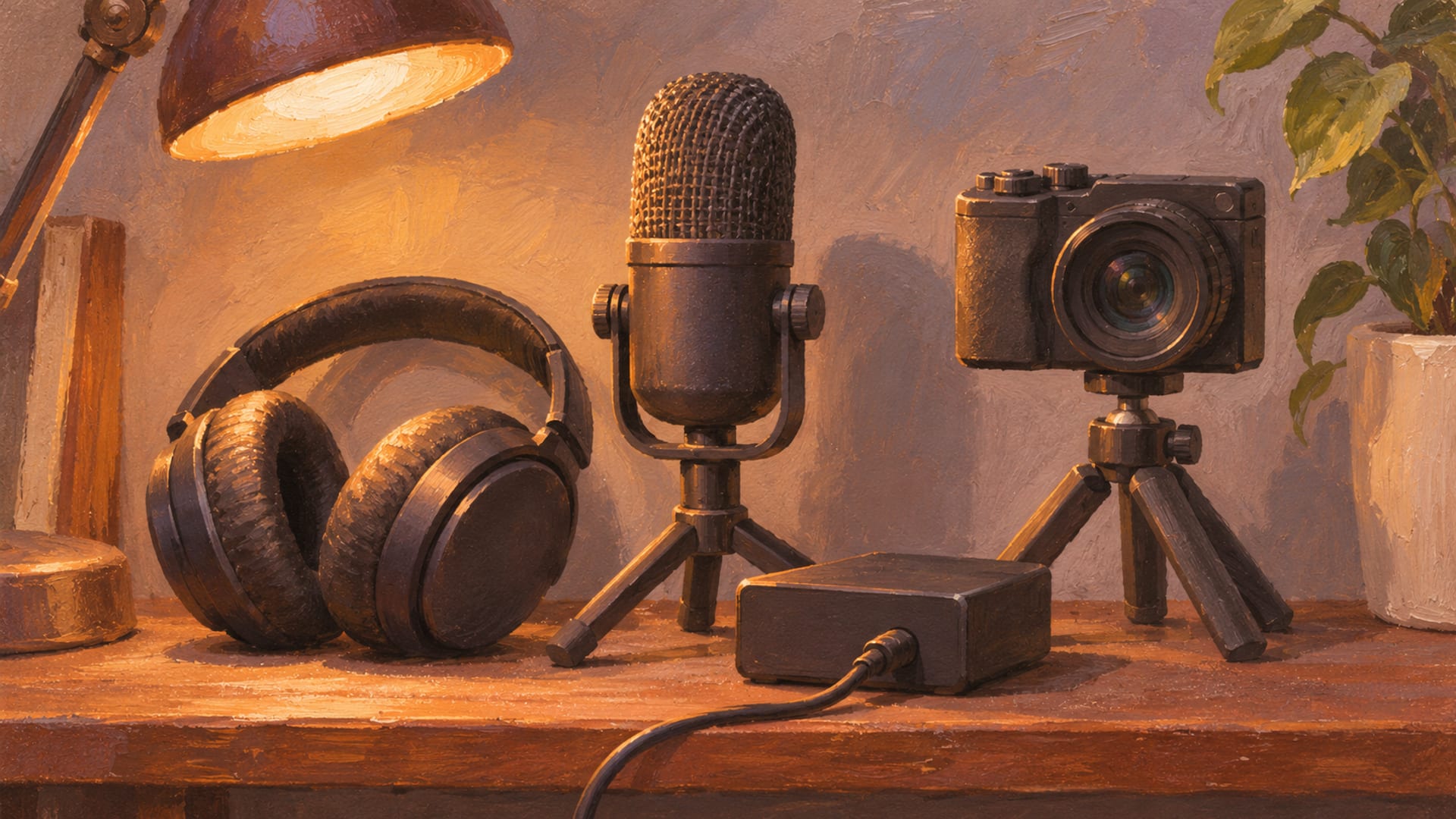
En PS5 y Xbox Series X|S, las herramientas de captura integradas graban un clip de GTA 6, un teléfono o una computadora lo saca de la consola y YouTube Studio lo publica. Una creación de auto, la presentación de un atuendo o una secuencia de modo foto no necesitan hardware extra para empezar.
La ruta de PS5 pasa por el botón Create (Crear) y por la galería de medios (Media Gallery). La ruta de Xbox pasa por Capture & share (Capturar y compartir) y por la app Captures (Capturas). Los nombres de menús y los límites pueden cambiar con las actualizaciones de la consola, de GTA 6 y de las apps, así que confirme las etiquetas en su propia consola antes de una sesión larga.
La política de publicación de Rockstar fija el límite de lo que se puede subir. Take-Two generalmente no objeta el uso de fans con fines no comerciales, pero las filtraciones, los spoilers importantes y las escenas cinemáticas aisladas quedan fuera de lo permitido, y la política no da ningún permiso general para ganar dinero con el material.
Puntos clave
Herramientas integradas
PS5 y Xbox Series X|S graban clips de GTA 6 sin tarjeta de captura, y luego un teléfono o una computadora lleva el archivo a YouTube Studio.
Límites de PS5
Una grabación nueva dura hasta 1 hora, Save Recent Gameplay (Guardar gameplay reciente) conserva de 15 segundos a 1 hora, y las capturas de PlayStation App siguen disponibles durante 14 días.
Copia de seguridad en Xbox
Respalde los clips de Xbox en OneDrive o en almacenamiento externo, porque Xbox Wire anunció un período de retención de 90 días para las capturas guardadas en Xbox Network.
Reglas de publicación
La política de Rockstar cubre el uso ocasional con fines no comerciales por parte de fans y no promete monetización, así que evite spoilers, filtraciones y escenas cinemáticas aisladas.
Elija una ruta antes de grabar
Tres rutas cubren la mayoría de los videos de creaciones. Un clip corto sirve para un solo momento, como la presentación de una pintura o un auto terminado saliendo del garaje. Una grabación más larga sirve para un recorrido completo o para una creación de principio a fin. Una transmisión en vivo sirve para un jugador de PS5 que quiera mostrar una creación mientras la hace.
Una tarjeta de captura es una cuarta opción para los creadores que quieren más control. Agrega una computadora, cables y software de grabación, así que tiene más sentido cuando las herramientas integradas ya no alcanzan. La tabla pone las rutas una al lado de la otra.
Rutas de captura de consola para YouTube
| Ruta | Qué ofrece | Límites que conviene conocer |
|---|---|---|
| Captura integrada de PS5 | Botón Create (Crear), Save Recent Gameplay, Start New Recording (Iniciar nueva grabación), hasta 1 hora | PlayStation indica que algunas escenas no se pueden capturar; la transferencia a PlayStation App omite los clips de 3 minutos o más y los clips en 4K |
| Captura integrada de Xbox Series X|S | Controles de Capture & share y de la app Captures | Las etiquetas exactas y la configuración de retención pueden cambiar con las actualizaciones |
| Transmisión directa desde PS5 | Vincule YouTube, elija Broadcast (transmisión) y presione Go Live (Iniciar transmisión en vivo) | Una transmisión en vivo, no un video editado y subido |
| Tarjeta de captura | Salida HDMI (passthrough), una PC o Mac, software como OBS Studio | Requiere hardware de captura, cables, una computadora y software |
GTA 6 está disponible en PS5 y Xbox Series X|S, según el anuncio de lanzamiento de Rockstar. Todo lo siguiente cubre esas dos consolas. Los propietarios de las ediciones Standard y Ultimate Edition siguen la misma política de publicación, porque la edición de la consola no cambia las reglas de Rockstar.
Grabar en PS5 con el botón Create
Presione el botón Create del control DualSense. El menú de Create ofrece Start New Recording, Save Recent Gameplay, Capture Options (Opciones de captura) y Media Gallery, tal como aparecen en la página de soporte de capturas de PlayStation.
Los límites importan para planificar. Start New Recording comienza desde el momento en que empieza la grabación y puede durar hasta 1 hora. Save Recent Gameplay conserva cualquier tramo de entre 15 segundos y 1 hora, lo que resulta útil cuando pasa de largo una toma perfecta y solo lo nota después. PlayStation también indica que algunas escenas no se pueden capturar, así que revise un clip antes de confiar en él.
En Capture Options se configuran la resolución, el formato de video, el audio del micrófono y el audio del chat de voz. Configúrelos antes de una sesión de creación, no después. Un clip grabado con una configuración de audio incorrecta no se corrige después con un ajuste al subirlo.
Grabar un clip en PS5
Presione Create
Presione el botón Create del control DualSense mientras GTA 6 está en ejecución.
Elija un modo
Elija Start New Recording para capturar desde este momento en adelante, o Save Recent Gameplay para los últimos 15 segundos a 1 hora.
Detenga la grabación
Termine una grabación nueva desde el menú Create cuando termine la secuencia.
Busque el clip
Abra Media Gallery, donde se guarda el clip terminado.
Grabar en Xbox Series X|S con Capture & share
Abra la Xbox Guide (guía de Xbox) y elija Capture & share. Desde ahí puede usar el comando de grabación que muestre su consola, como Record what happened (Grabar lo que pasó) o Start recording (Iniciar grabación), para guardar un clip reciente o empezar una grabación nueva. La página de soporte de capturas de Xbox y su página del botón Share del control muestran las asignaciones de botones vigentes.
Las longitudes máximas de grabación exactas y las asignaciones del botón Share pueden variar, así que abra la configuración de Capture & share en su consola y siga las etiquetas que muestre. Un video de un creador, How to Record 1 Hour Game Clips with Your Xbox Series X|S (No Capture Card) en YouTube (Cómo grabar clips de juego de 1 hora con su Xbox Series X|S, sin tarjeta de captura), muestra clips cortos, una grabación más larga y un flujo de trabajo sin tarjeta de captura. Tómelo como la demostración de un solo creador, no como una regla de Microsoft, y compare los nombres de los menús con los de su propia consola.
Los clips terminados llegan a la app Captures. Respalde los que planee conservar. Xbox Wire anunció en 2023 que las capturas guardadas en Xbox Network se eliminan después de 90 días, y señaló a los jugadores OneDrive o el almacenamiento externo, desde My games & apps > See all > Apps > Captures (Mis juegos y apps > Ver todo > Apps > Capturas), según Xbox Wire. Esa política es de 2023, así que vuelva a revisarla si planea un archivo largo.
Pase el clip a un teléfono o una computadora
Un clip tiene que salir de la consola antes de que YouTube Studio pueda recibirlo. En PS5, la PlayStation App puede recibir videos de gameplay de menos de 3 minutos que no estén en 4K, según la página de capturas de la PS App de PlayStation. La consola debe estar vinculada a la app, y las subidas automáticas requieren que el PS5 se mantenga conectado a internet en Rest Mode (modo de reposo). Las capturas compatibles permanecen en la app durante 14 días, así que descargue lo que quiera conservar antes de ese plazo.
Esa ruta sirve para un adelanto corto de una creación. No sirve para un recorrido largo ni para un clip en 4K. Para esos casos, abra Media Gallery, copie el archivo a una memoria USB y conéctela a una computadora. La transferencia por PlayStation App también puede depender de su país o región, así que confirme que está disponible para su cuenta.
Los jugadores de Xbox tienen una opción similar. Abra la app Captures, respalde el clip en OneDrive o en almacenamiento externo y luego descárguelo en una computadora o un teléfono. La subida directa de Xbox a YouTube puede no estar disponible en su consola, así que la copia de seguridad es la ruta confiable. Un teléfono sirve para un clip corto, mientras que una computadora es más práctica si planea recortar o agregar una miniatura.
Suba el video con YouTube Studio
Cuando el archivo esté en un teléfono o en una computadora, los pasos son los mismos para cualquiera de las dos consolas. La página de ayuda para subir videos de YouTube los explica completos.
Subir a YouTube Studio
Inicie sesión
Abra YouTube Studio e inicie sesión en el canal donde quiera publicar.
Inicie la subida
Seleccione Create (Crear), luego Upload videos (Subir videos), y elija el archivo de video.
Agregue los detalles
Escriba el título y la descripción, y luego agregue, según sea necesario, una miniatura, una lista de reproducción, la configuración de audiencia, la restricción de edad, el idioma y los subtítulos.
Revise las verificaciones
Lea las verificaciones de derechos de autor que muestra YouTube antes de continuar.
Elija la visibilidad
Elija Private (Privado), Unlisted (No listado), Public (Público) o una publicación programada.
Publique
Guarde o publique el video.
YouTube indica que los títulos pueden tener hasta 100 caracteres y las descripciones hasta 5000. Un buen título de creación nombra el auto o el look y el juego, y la descripción puede dar crédito a las piezas, a la ubicación en el mapa de Leonida y a cualquier creador del que haya tomado una idea. Subir primero como Private o Unlisted le permite ver el clip completo una vez antes de que nadie más lo vea.
Transmita en vivo desde PS5 en su lugar
Un PS5 puede transmitir directamente a YouTube. Vincule YouTube a su cuenta de PlayStation, presione Create, seleccione Broadcast, elija YouTube, escriba los datos de la transmisión y seleccione Go Live. La página de Broadcast de PlayStation y su página de configuración de YouTube explican cómo hacer la vinculación. Algunos servicios piden primero verificación de cuenta o autenticación de dos factores, así que configúrelo antes del día en que quiera transmitir.
Una transmisión es una emisión en vivo, no necesariamente un video editado y terminado que se sube. Sirve para una sesión de creación en la que usted explica las decisiones mientras las toma. Si quiere un video recortado, con miniatura y una apertura limpia, grabe un clip y súbalo en su lugar.
Los integrantes del grupo de chat (party) deben saber cuándo se incluirán sus voces en una transmisión. Un mensaje breve antes de presionar Go Live lo resuelve.
Cuándo vale la pena una tarjeta de captura
Una tarjeta de captura copia la señal HDMI de la consola a una computadora mientras pasa la imagen a su TV o monitor. La configuración, tal como la describe la página de configuración de tarjetas de captura de Elgato, envía la salida HDMI de la consola a la tarjeta, lleva la salida HDMI de la tarjeta a la TV o al monitor y conecta la tarjeta a una PC o Mac. El software de grabación, el del fabricante o OBS Studio, hace la captura.
El trabajo extra compra control. Una tarjeta de captura sirve para grabaciones largas, superposiciones (overlays), varias entradas de audio, cambios de escena y comentarios en vivo. Los requisitos de hardware varían según el modelo, así que revise las instrucciones de su tarjeta.
Las configuraciones con PS5 pueden requerir desactivar HDCP, porque esa señal de protección contra copia puede impedir que una tarjeta reciba el video del PS5. Elgato señala que la captura de juegos de Xbox normalmente no necesita un interruptor de HDCP. Si solo publica clips cortos de creaciones, las herramientas integradas bastan, y una tarjeta puede esperar hasta que sus videos la necesiten.
Audio, spoilers y escenas bloqueadas
Revise cada clip antes de hacerlo público. Fíjese en los momentos de la historia que revelen demasiado, en las escenas que la consola no permitió capturar, en la música con derechos de autor que suene de fondo y en las voces que no quiso incluir. Nuestra guía de radio y música en GTA 6 muestra cómo apagar la radio antes de grabar.
En PS5, Capture Options controla si se graba su micrófono y el chat de voz. Las voces de otros jugadores les pertenecen, así que pida permiso antes de publicar un clip que incluya el chat de grupo. En Xbox, revise la configuración de micrófono y de chat de grupo de su consola antes de grabar.
Si falta una secuencia o está bloqueada, córtela del video y grabe otro ángulo. Pruebe un clip corto después de cada actualización importante de la consola o de GTA 6, porque el enrutamiento del audio, la resolución y las escenas bloqueadas pueden cambiar. El anuncio de lanzamiento de Rockstar también pide ser cuidadoso al compartir spoilers abiertamente, un buen hábito para los títulos y las miniaturas tanto como para el material.
Las reglas de Rockstar para publicar gameplay
La política de publicación de Rockstar dice: «Generalmente, Take-Two Interactive no objeta que nuestros fans usen materiales para usos no comerciales». Define el uso no comercial como no ganar dinero con el material del juego y no usarlo para promover un producto o servicio. Take-Two aún puede pedir que se retire un video.
La política advierte contra varias cosas. El material filtrado antes del lanzamiento y el material temprano de unboxing están en la lista. También lo están los videos que revelan el final, grandes revelaciones de la historia o escenas cinemáticas aisladas, y el entretenimiento aislado dentro del juego, como programas de televisión o presentaciones de comedia. También menciona trampas, dinero u objetos ilegítimos, exploits, venta de cuentas, herramientas de modding de GTA Online, puertos o modificaciones no autorizados, y cualquier cosa que incumpla los términos de servicio de Rockstar.
Nada en esa política otorga un permiso general para ganar dinero con el material. Si planea un video con monetización, patrocinio o una historia muy centrada en la trama, vuelva a revisar la guía de copyright y legal de Rockstar antes, porque la política se actualizó por última vez el 10 de enero de 2025 y puede haber cambiado desde entonces. La propia página de reglas de mods del sitio cubre los límites del modding para un jugador que el sitio sigue.
Preguntas sobre grabar y subir
Estas respuestas cortas cubren las preguntas comunes que surgen una vez que el flujo básico funciona.
¿Puedo grabar GTA 6 sin tarjeta de captura?
Sí. PS5 y Xbox Series X|S tienen herramientas de captura integradas. Una tarjeta de captura agrega control y funciones de producción basadas en PC, y tampoco necesita una para transmitir desde PS5, ya que la consola tiene su propia función de transmisión a YouTube.
¿Puedo grabar GTA 6 en PS4 o Xbox One?
La lista de plataformas de GTA 6 de Rockstar nombra PS5 y Xbox Series X|S. Puede revisar la lista vigente en la página de GTA VI de Rockstar.
¿Por qué falta mi clip de PS5 en PlayStation App?
La app admite clips de menos de 3 minutos que no estén en 4K, y las capturas permanecen disponibles durante 14 días. Un clip más largo o en 4K necesita Media Gallery y una memoria USB en su lugar.
¿Puedo usar material filtrado de GTA 6?
No. La política de Rockstar dice que el material filtrado antes del lanzamiento será retirado, y pide a los creadores evitar los spoilers importantes y las escenas cinemáticas aisladas.
Planee el clip alrededor de la creación
Un flujo de trabajo repetible empieza antes de presionar grabar. Decida de qué trata el video, por ejemplo un trabajo de pintura, un cambio de rines o un atuendo, y planee una secuencia corta que lo muestre. Empiece con todo el auto o el personaje y después acérquese a los detalles.
Grabe unos segundos más de lo que cree necesitar al principio y al final de cada toma. Save Recent Gameplay perdona bien cuando un buen momento llega por sorpresa, pero una toma planeada es más fácil de recortar de forma limpia. Para ideas sobre qué mostrar, el sitio cubre la personalización de autos en GTA 6, los trabajos de pintura, los atuendos para Jason y Lucia, y las ubicaciones del mapa de Leonida.
El modo foto es una herramienta distinta para las tomas fijas. Si quiere capturas junto a su video, los artículos sobre el modo foto de GTA 6, los consejos de modo foto y compartir capturas de GTA 6 desde PS5 y Xbox cubren el encuadre y el envío.
Próximos pasos para su primer clip
Grabe un clip corto de una creación en el garaje o de un look del vestuario, páselo a su teléfono o computadora y súbalo como Unlisted (No listado) para probar todo el proceso. Cuando se reproduzca como quiere, publíquelo de forma pública y envíe el enlace por Enviar, donde cada envío se revisa antes de aparecer en el sitio.
Glosario
Toque un término para ver qué significa.
Captura. Una captura de pantalla o un video de gameplay guardado por la consola.
Gameplay reciente. Material que la consola grabó temporalmente antes de que usted lo guarde.
Broadcast. Transmisión en vivo del gameplay enviada a un servicio vinculado, como YouTube.
Tarjeta de captura. Hardware que copia la señal HDMI de una consola a una computadora mientras envía la señal a una pantalla.
Passthrough. La salida HDMI de una tarjeta de captura que envía la imagen a una TV o a un monitor.
HDCP. Señal de protección contra copia que puede impedir que una tarjeta de captura reciba la señal de video del PS5.
YouTube Studio. Panel de subida y publicación de YouTube.
Visibilidad. Opciones de publicación de YouTube: Private, Unlisted, Public o programada.
Artículos relacionados
¿Tiene GTA 6 modo foto? Cómo usar Photo Studio
Sí, GTA 6 tiene Photo Studio en PS5 y Xbox Series X|S. Ábralo desde el menú de pausa con Cuadrado o X, encuadre la toma y oculte la interfaz antes de capturar.
Consejos de modo foto en GTA 6 para mejores capturas
Abra Photo Studio desde el menú de pausa para tomas planeadas en GTA 6. Encuadre, ajuste la profundidad de campo, añada luces y elija Save Photo.
Cómo tomar y compartir capturas de GTA 6 en PS5 y Xbox
Capturas de GTA 6 en PS5: pulse Create y elija Take Screenshot. En Xbox: pulse Share. Pase las capturas al teléfono con la PlayStation App o la Xbox mobile app.